iPhone & iPad · Funktionen
Weitere Funktionen
Wischgesten, Timer seit letztem Cut, Bediensperre, Bild in Bild und Sprache.
Diese Funktionen sind optional. Schalte nur ein, was du wirklich brauchst – dann bleibt der Bildschirm aufgeräumt.
Wischgesten
Mit Wischgesten löst du Companion-Tasten aus, ohne genau hinzusehen – z. B. CUT mit einem Wisch nach oben.
- Öffne Einstellungen → Erweiterte Einstellungen → MULTIVIEW · STREICHGESTEN.
- Schalte Streichgesten aktivieren ein.
- Schalte eine Richtung ein, z. B. Nach oben streichen, und wähle die Companion-Taste dazu. Optional gibst du ihr einen Namen.
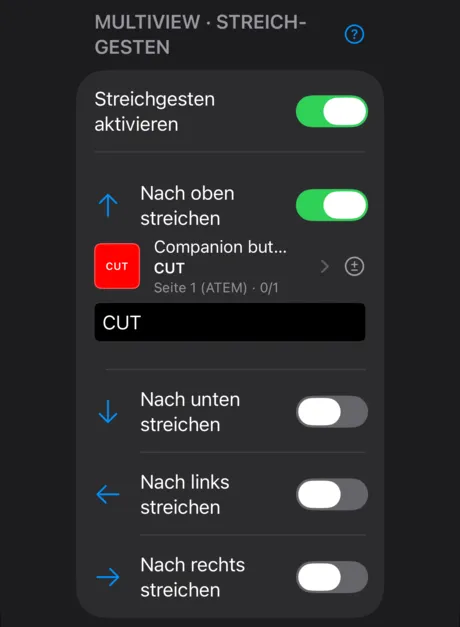
Ein einfacher Tipp schaltet weiterhin die Kamera. Wische im Bild, nicht vom Rand – ein Wisch vom rechten Rand öffnet ProPresenter.
Timer seit letztem Cut
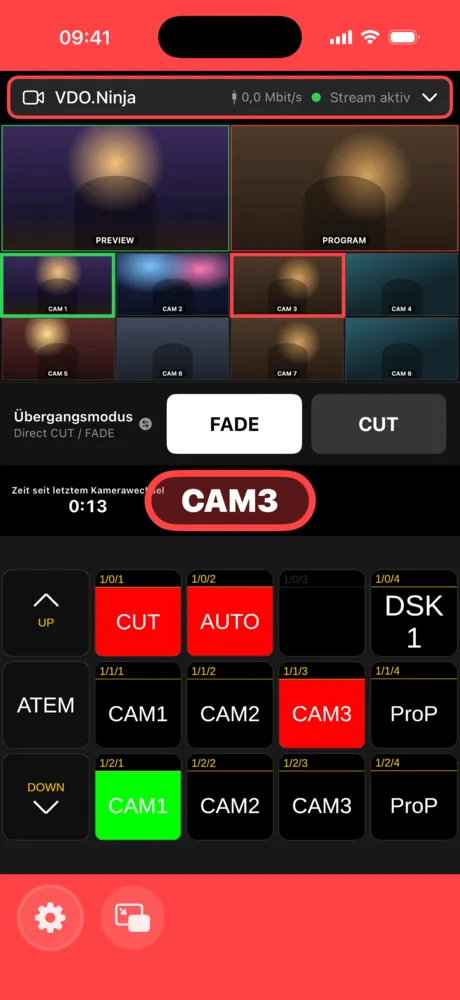
Der Timer zeigt, wie lange die aktuelle Einstellung schon läuft. So bleibt keine Kamera zu lange stehen.
- Schalte Einstellungen → ALLGEMEIN → Timer seit letztem Cut ein.
- Öffne Timer seit letztem Cut – Einstellungen und wähle unter ÜBERWACHTE TASTEN mindestens zwei Companion-Tasten, z. B. die Program-Tasten deiner Kameras.
Neben der Tally-Anzeige erscheint dann Zeit seit letztem Kamerawechsel.
Hektische Schnitte sperren
Im Modus Tasten sperren sperrt die App nach jedem Wechsel für ein paar Sekunden weitere Kamerawechsel (Sperrzeit (Sekunden), Standard 5). Ein gesperrter Tipp geht nicht verloren: Er wird automatisch ausgeführt, sobald die Sperre endet.
Bediensperre
Damit während der Show nichts aus Versehen schaltet:
- Sperre aktivieren (Doppeltipp auf das Zahnrad) – danach sperrt ein Doppeltipp aufs Zahnrad alle Berührungen. Ein weiterer Doppeltipp entsperrt.
- Alle Tasten sperren – macht die App zur reinen Anzeige, z. B. für ein iPad als Monitor.
Beides findest du unter Einstellungen → ALLGEMEIN.
Bild in Bild
Mit der Taste unten links neben dem Zahnrad bleibt das Multiview als kleines Fenster sichtbar, auch wenn du eine andere App öffnest.
Ansicht und Sprache
Unter Einstellungen → ALLGEMEIN findest du außerdem:
- Emulator ausblenden (nur Multiview) – nur das Bild, ohne Companion-Tasten.
- Emulator oben, Multiview unten – tauscht die Reihenfolge.
- Sprache – Deutsch, Englisch, Französisch, Spanisch oder Chinesisch. Gilt nach einem Neustart der App.