iPhone & iPad · Erste Schritte
Erste Schritte
Was Multiview Live auf iPhone und iPad macht, was du brauchst und wie du in wenigen Minuten startklar bist.
Mit Multiview Live siehst du das Multiview deines Bildmischers auf dem iPhone oder iPad – und schaltest Kameras mit einem Tipp. So kannst du Kamera und Regie gleichzeitig machen: das iPhone sitzt in der Halterung an der Kamera, du führst dein Bild und schneidest selbst.
Ideal für kleine Produktionen mit 2 bis 4 festen oder PTZ-Kameras, zum Beispiel im Gottesdienst.
Das brauchst du
- Einen Bildmischer mit Multiview-Ausgang, z. B. einen ATEM.
- Einen Weg, wie das Multiview-Bild aufs iPhone kommt: VDO.Ninja oder den kostenlosen Multiview Live Sender – siehe Bild aufs iPhone holen.
- Bitfocus Companion im selben Netzwerk. Companion übersetzt deine Tipps in Befehle für den Bildmischer – siehe Companion verbinden.
- Optional: ProPresenter 7.9 oder neuer, wenn du auch Folien steuern willst.
Einrichten
Beim ersten Start führt dich der Assistent Erste Schritte durch alles. Du kannst ihn überspringen und alles später in den Einstellungen (Zahnrad unten links) nachholen.
- Videoquelle einrichten und das Multiview-Format deines Bildmischers wählen (meist 2+8).
- Companion eintragen und mit Verbindung testen prüfen.
- Optional Tally und ProPresenter einschalten.
- Zum Schluss jedem Feld eine Companion-Taste zuweisen.
Der Hauptbildschirm
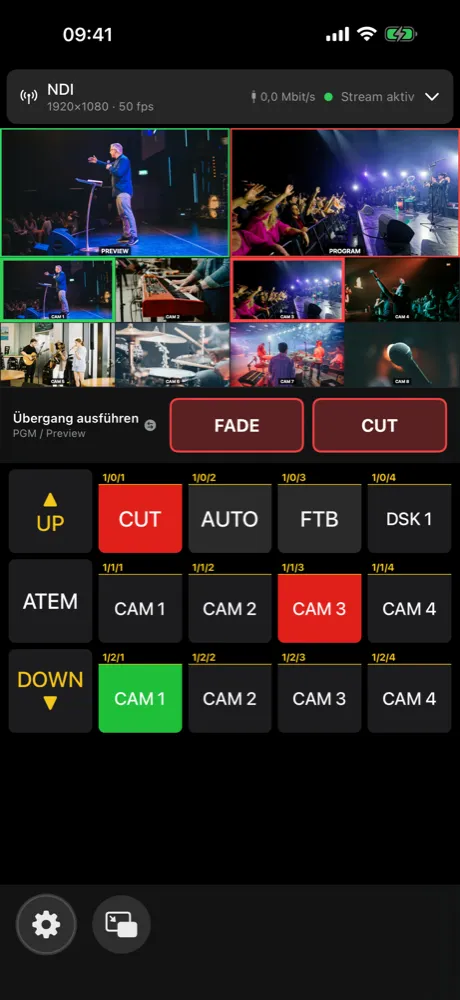
- Oben: die Leiste mit Videoquelle und Status. Ein Tipp klappt sie auf – dort findest du u. a. Multiview einrichten.
- Darunter: das Multiview. Ein Tipp auf eine Kamera schaltet sie.
- Mitte: Übergangsmodus mit FADE und CUT.
- Unten: deine Companion-Tasten (der Companion-Emulator) – für alles, was du sonst noch steuern willst.
- Ganz unten: Zahnrad für die Einstellungen und die Taste für Bild in Bild.
Tipp: Halte immer einen Plan B bereit – zum Beispiel das Bedienpult des Bildmischers in Reichweite.