iPhone & iPad · Erste Schritte
Companion verbinden
Multiview Live mit Bitfocus Companion verbinden – damit deine Tipps beim Bildmischer ankommen.
Multiview Live schaltet nicht direkt am Bildmischer, sondern über Bitfocus Companion. Companion steuert fast jeden Bildmischer – und dazu PTZ-Kameras, Recorder und vieles mehr. Was Companion kann, kannst du aus der App heraus auslösen.
1. In Companion vorbereiten
Du brauchst Companion 4.3 oder neuer.
- Settings → Protocols: HTTP API einschalten. Darüber drückt die App Tasten.
- Settings → Protocols → Satellite: button subscriptions einschalten. Darüber sieht die App deine Tasten live – für die Tastenauswahl und für Tally.
- Surfaces → Emulator: einen Emulator anlegen und seinen Link kopieren, z. B.
http://192.168.1.20:8000/emulator/ABC123.
2. In der App eintragen
- Öffne Einstellungen → COMPANION.
- Füge den Emulator-Link ein. Fehlt
http://, ergänzt die App es. - Nach kurzer Zeit sollten drei grüne Häkchen erscheinen.
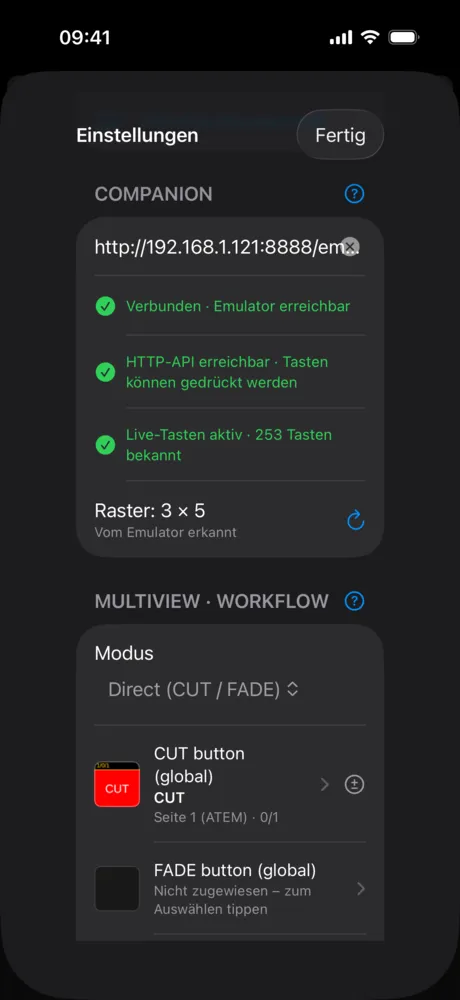
- Verbunden · Emulator erreichbar – die Companion-Tasten erscheinen im Hauptbildschirm.
- HTTP-API erreichbar · Tasten können gedrückt werden – Schalten funktioniert.
- Live-Tasten aktiv – Tastenauswahl und Tally funktionieren.
Das Raster des Emulators (Zeilen × Spalten) erkennt die App selbst.
Tipp: Gib dem Companion-Rechner eine feste IP-Adresse, dann passt der Link auch nach einem Neustart.
Satellite-Port und Raster von Hand
- Die Satellite API nutzt Port 16622. Hast du ihn in Companion geändert, passe ihn unter Einstellungen → Erweiterte Einstellungen → Satellite-Port an.
- Wird das Raster nicht erkannt (Nicht erkannt – unten anpassen), stellst du Zeilen und Spalten von Hand ein.
Weiter: Multiview einrichten.